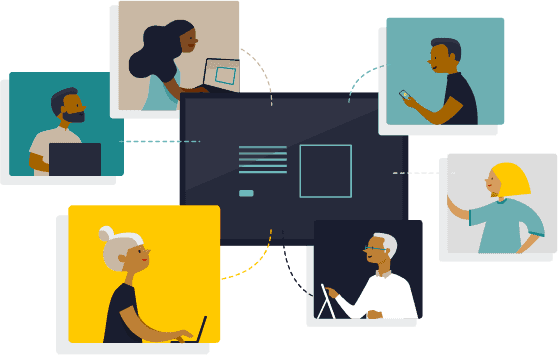

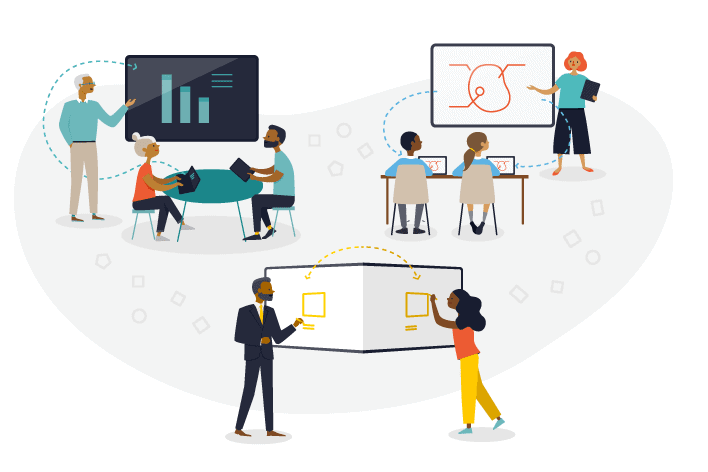




DisplayNote ermöglicht es, mehreren Benutzern Inhalte zu präsentieren sowie Inhalte mehren Teilnehmen zu teilen.
Wir bieten Technologien, die das Teilen von Inhalten und die Zusammenarbeit mit anderen vereinfachen.
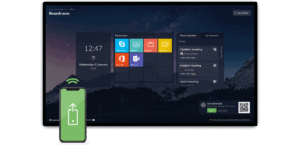
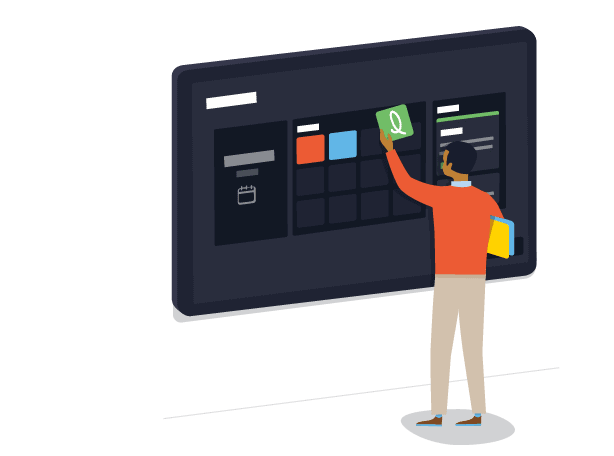
Greifen Sie über einen gemeinsam genutzten Touchbildschirm schnell auf Ihre Apps, Kalender und Dienste zu.
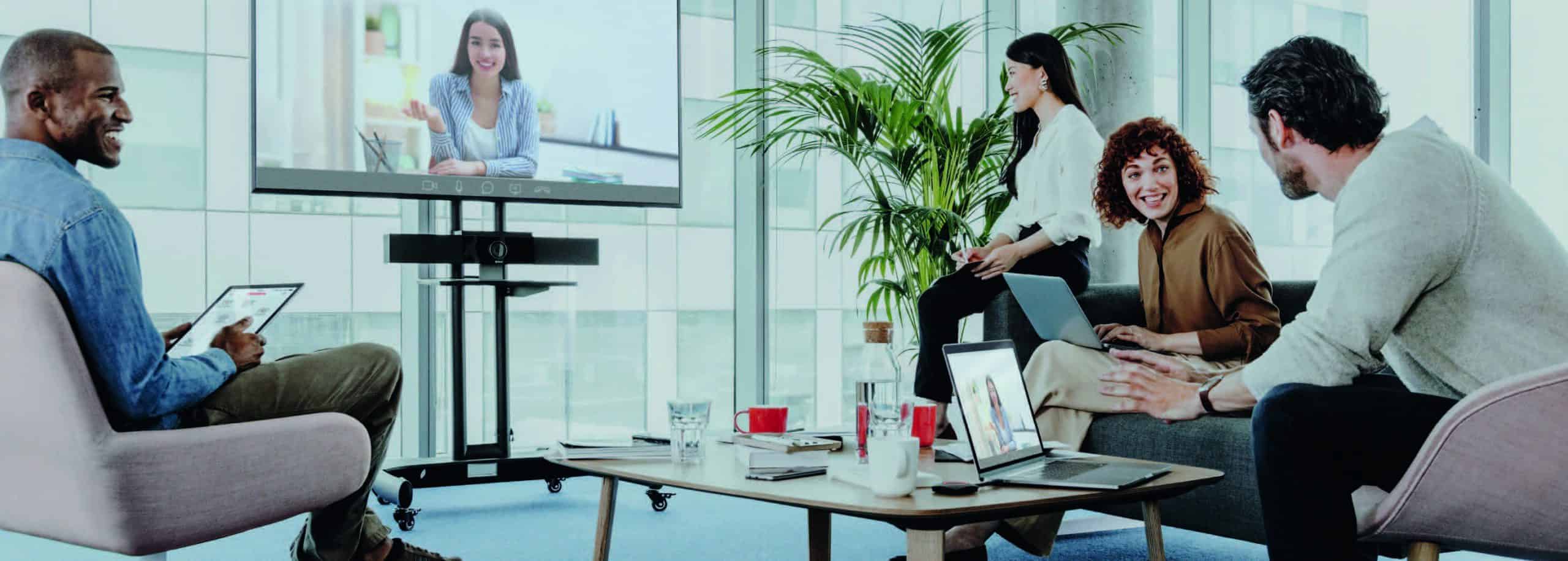
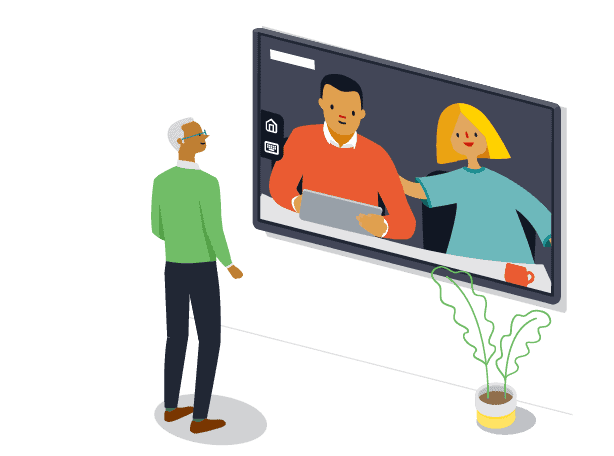
Einfache Videokonferenzen und Zusammenarbeit.
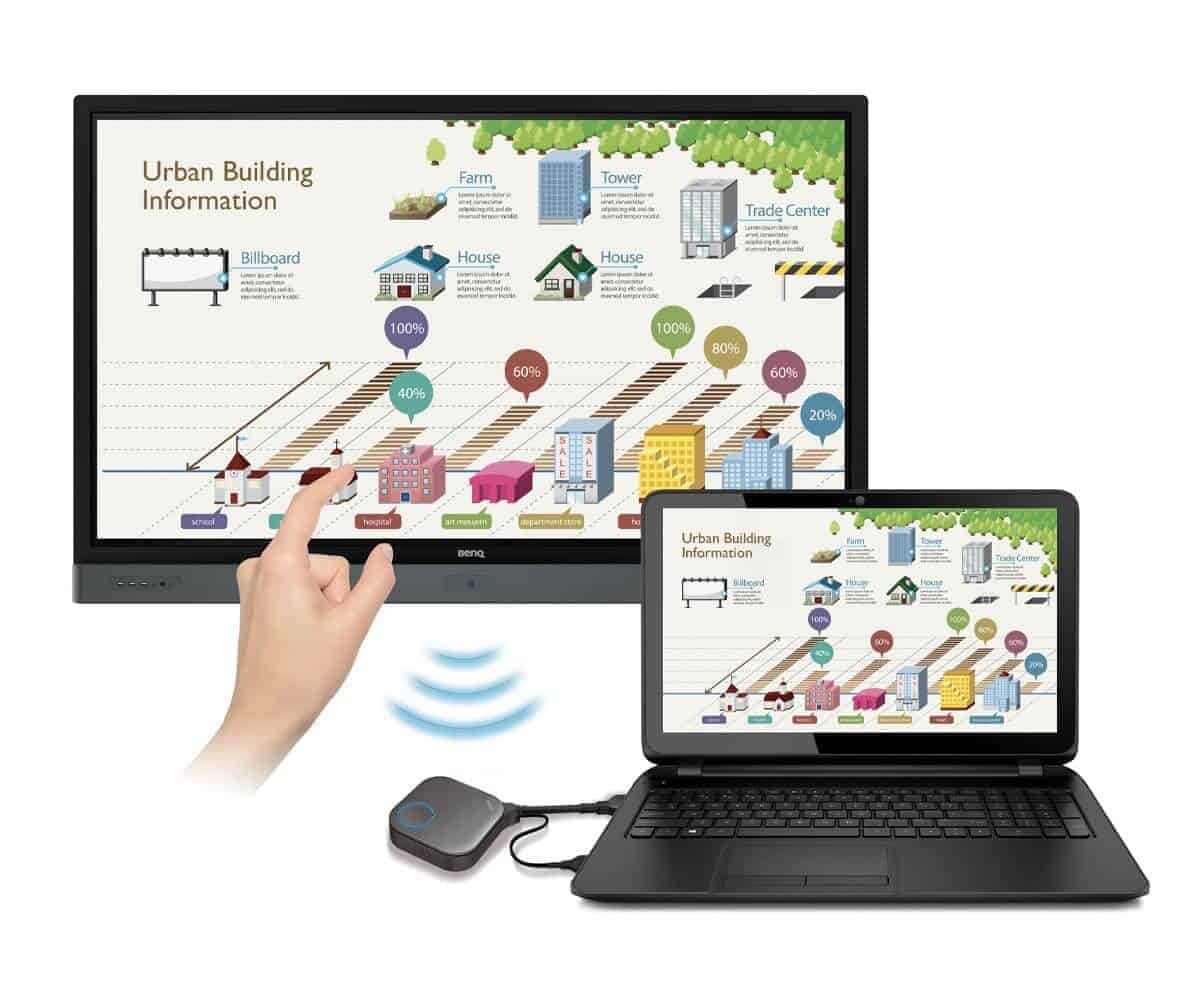
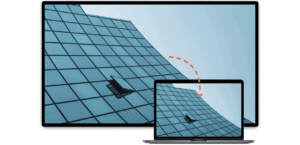
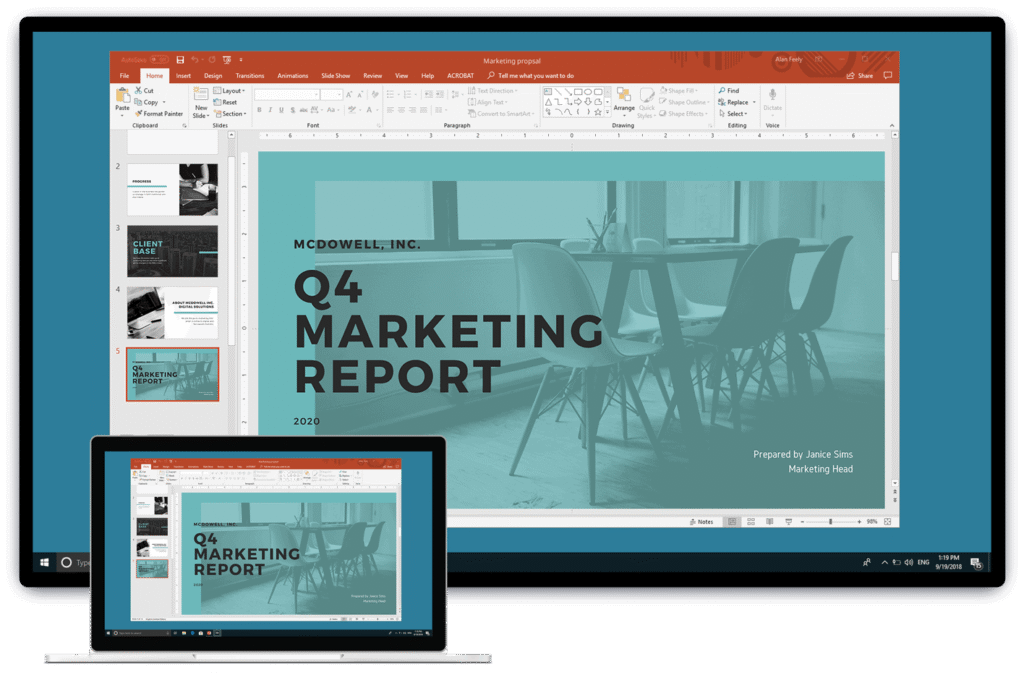
Drahtloses teilen ihres Bildschirm’s und Inhalt’s von jedem Gerät auf einen Konferenzraum Bildschirm.
Keine Softwareinstallation notwendig!
Übertragen Sie drahtlos Inhalte von einem Display auf die Geräte Ihres Publikums.
Keine Softwareinstallation notwendig!
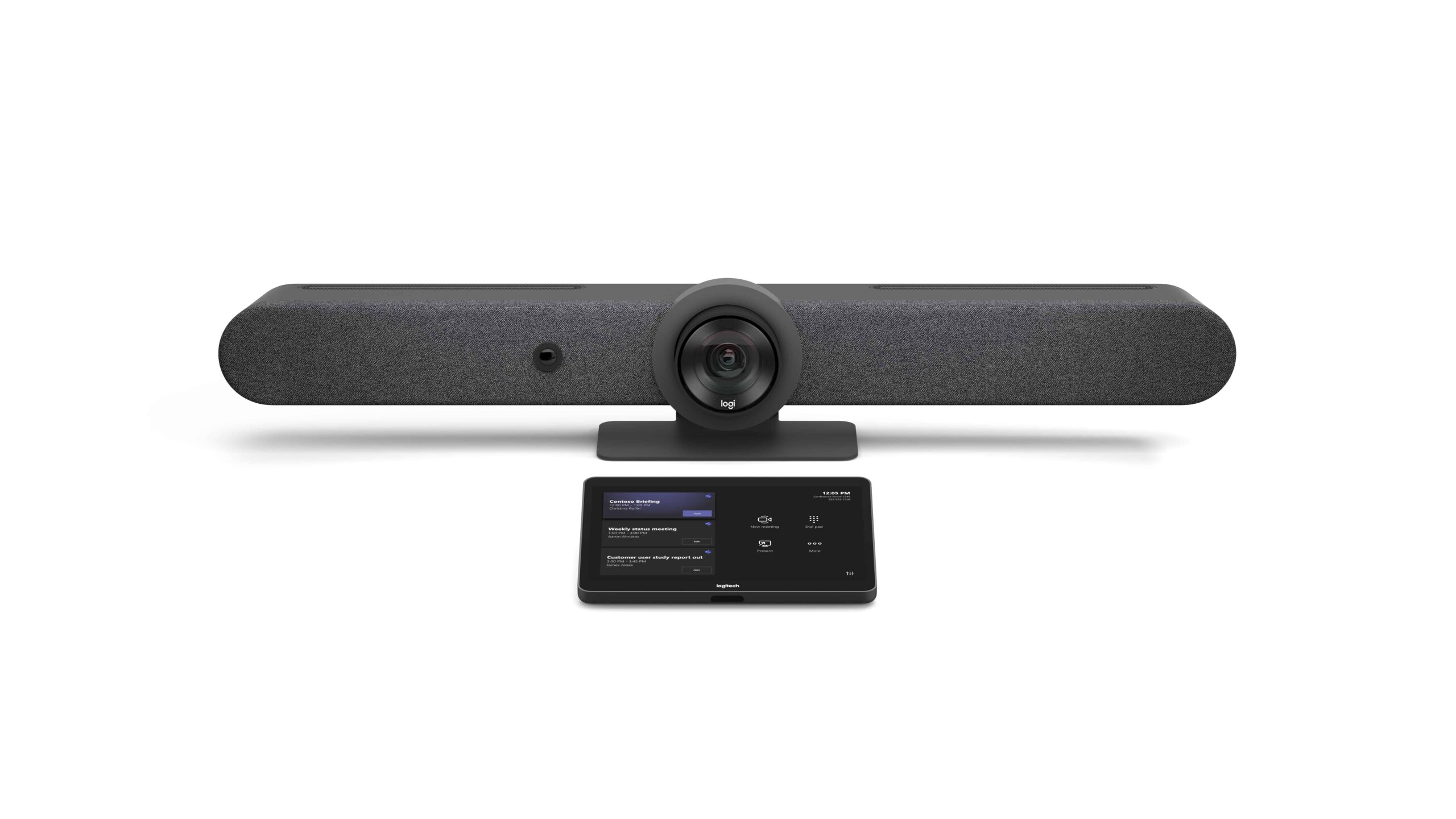
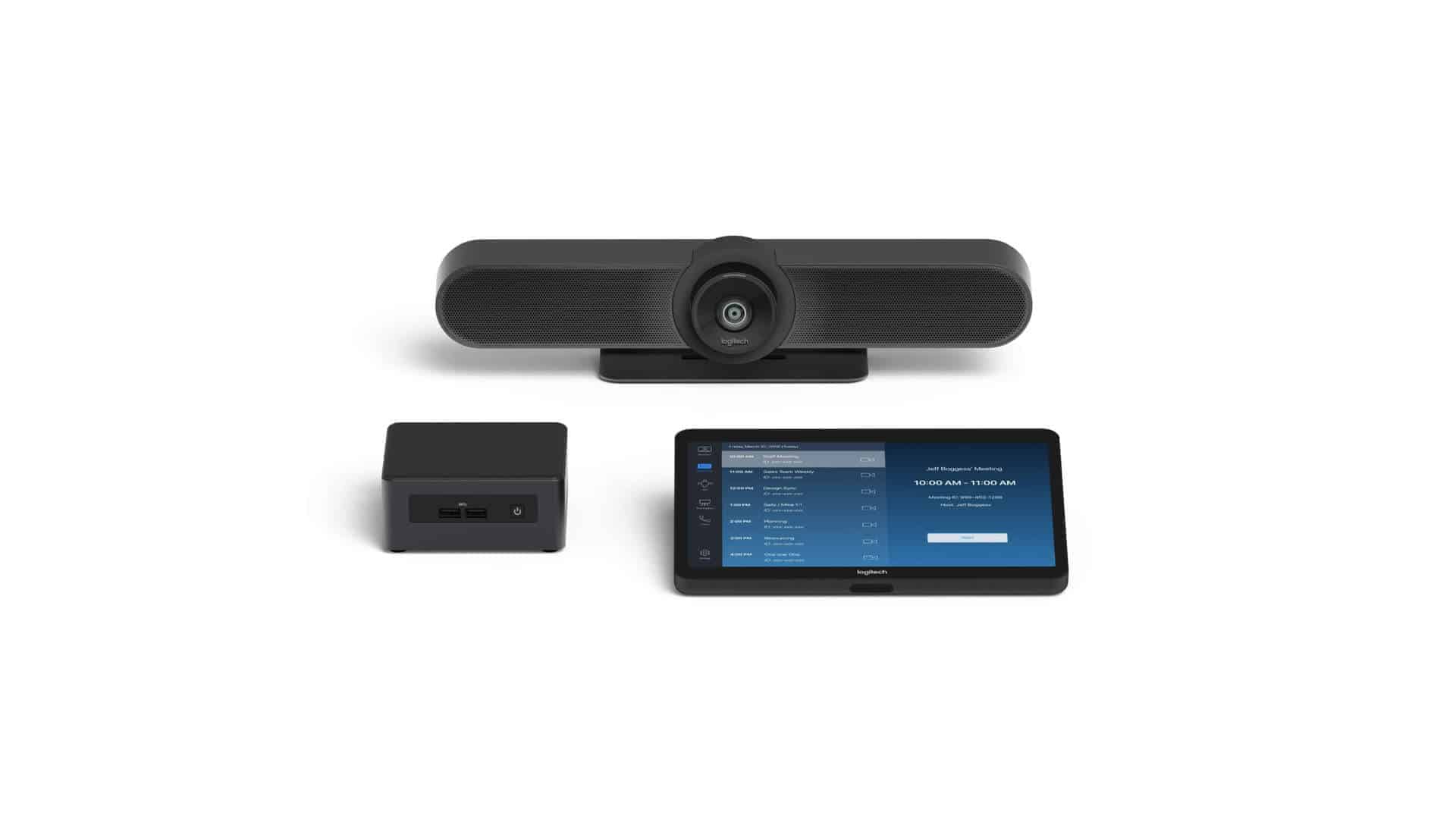
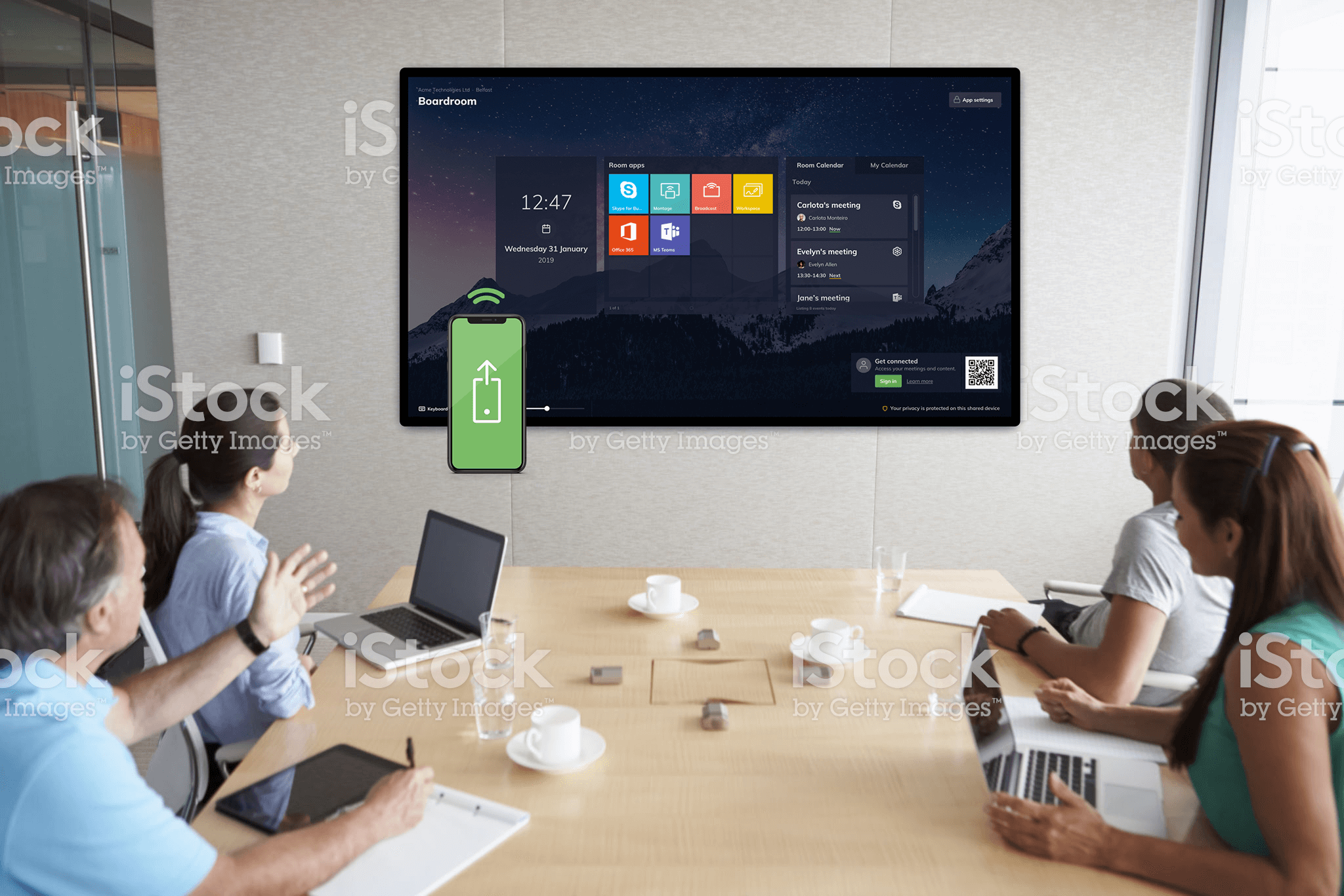
Steigern Sie die Produktivität und unterstützen Sie die Zusammenarbeit im Team mit One-Touch-Zugriff auf Apps, Videoanrufe und Kalender über den Bildschirm des Besprechungsraums.
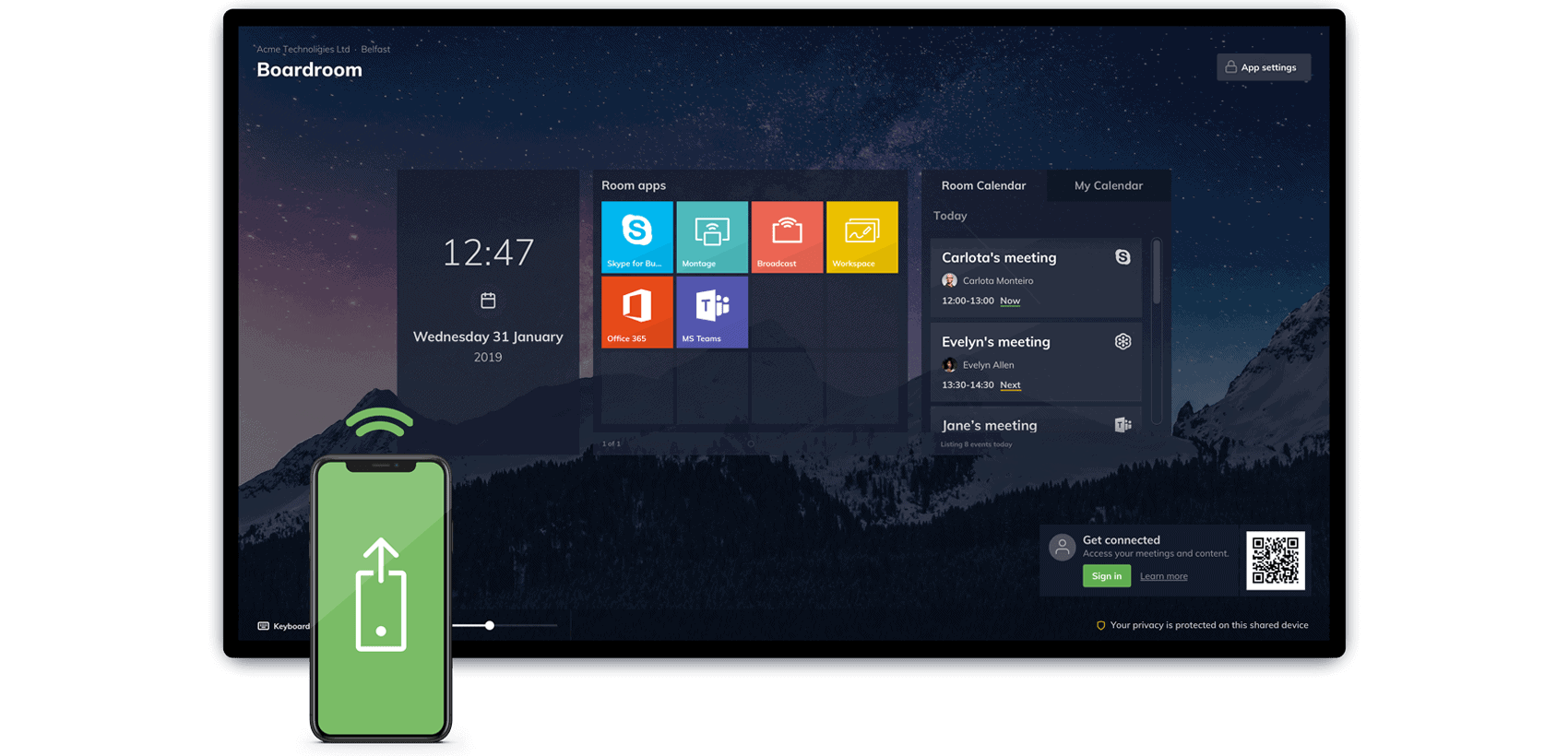
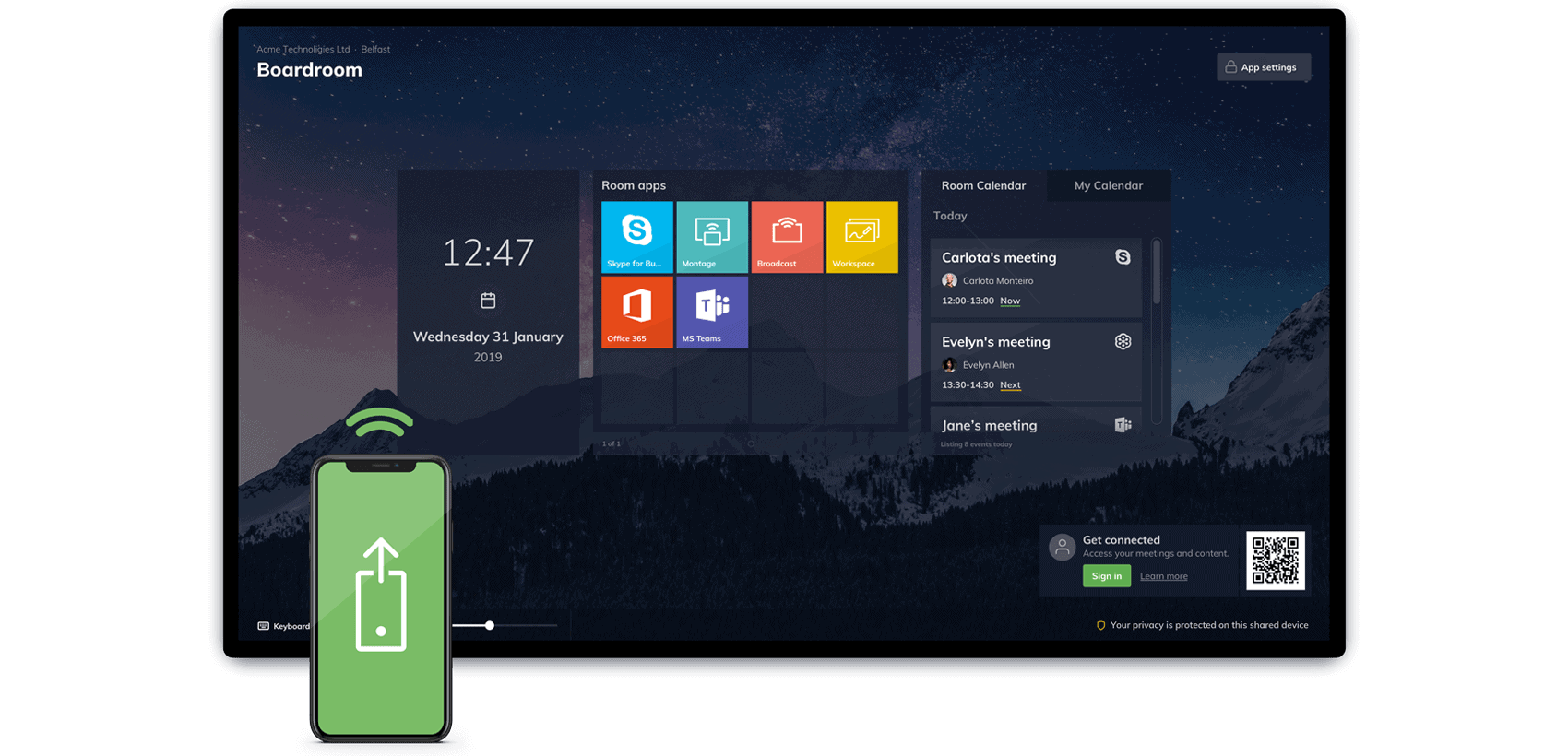
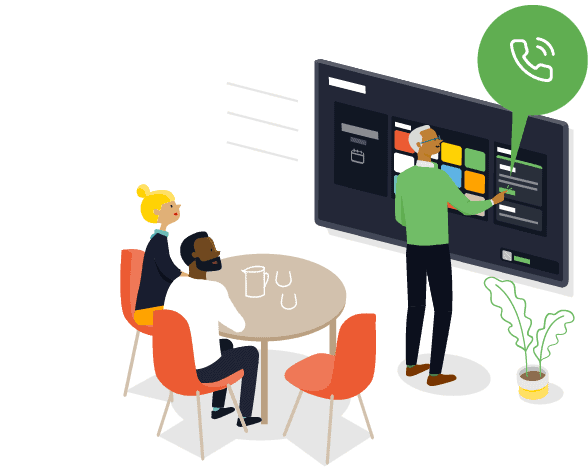
Mit einem Klick Zugriff auf Ihre Apps, Videoanrufe und Kalender auf dem Bildschirm des Besprechungsraums.
Der Raumkalender von Launcher nimmt geplante Anrufe entgegen. Sie müssen also nur mit einem einfachen Knopfdruck einen Anruf starten oder daran teilnehmen.
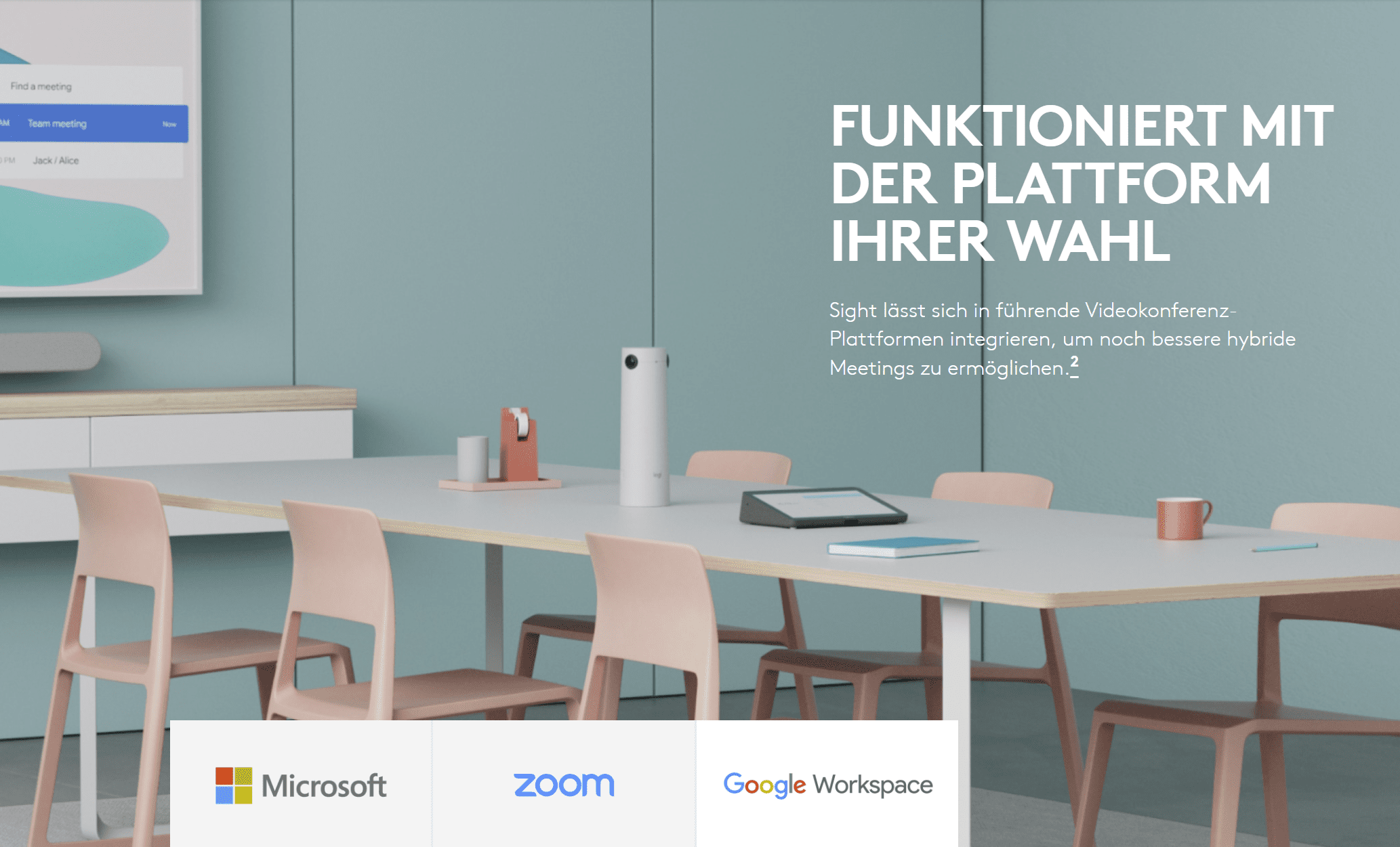
Launcher lässt sich in MS Exchange integrieren und unterstützt die beliebtesten Videokonferenz-Tools. Egal, ob Sie Zoom, Teams oder Skype for Business planen, wir haben alles für Sie.
Eine organisierte und intuitive Benutzeroberfläche bietet schnellen Zugriff auf Apps, die Sie am meisten benötigen. So sparen Sie Zeit und können sich auf das Wesentliche konzentrieren.
Mit der Unterstützung aller Windows-Programme, Store-Apps oder Web-URLs können Benutzer das benötigte Tool mit einem einfachen Tastendruck starten.
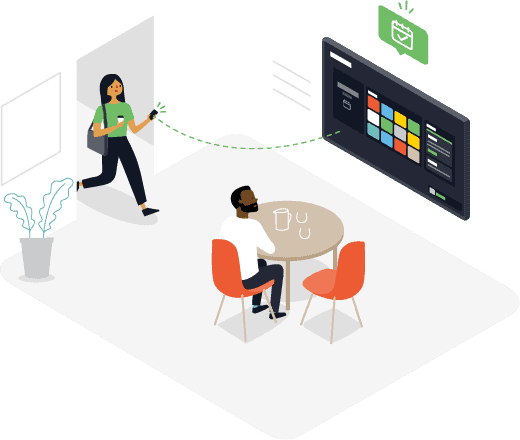
Greifen Sie mit der Microsoft-Anmeldefunktion von Launcher jederzeit auf Ihren persönlichen Kalender zu und starten Sie Ihre Videoanrufe von jedem Raum aus. Verwenden Sie die mobile Launcher-App, um sich drahtlos anzumelden.
Die mobile Launcher-App ist mit iOS- und Android-Geräten kompatibel und kann im App Store und bei Google Play heruntergeladen werden.
Launcher hält Ihre Inhalte privat. Ein Fingertipp am Ende einer Besprechung löscht Ihren Fußabdruck und hinterlässt keine Spur von zwischengespeicherten Daten oder Browserverlauf.
Sie können Ihr System auch vor Neugierigen schützen, indem Sie den Zugriff auf den Windows-Desktop mit dem Kioskmodus von Launcher beschränken.
Löschen Sie alle zwischengespeicherten Daten und den Browserverlauf auf dem Gerät, schließen Sie Anwendungen und setzen Sie den Raum für das nächste Meeting zurück.
Richten Sie den Launcher-Raumkalender mit den beliebtesten Videokonferenz-Tools für ein echtes One-Touch-Erlebnis ein.
Melden Sie sich mit Microsoft drahtlos auf dem Raumdisplay an, um von Ihrem Stuhl aus sofort auf Besprechungen zugreifen zu können.
Schützen Sie Ihre Launcher-Einstellungen hinter einer PIN und stellen Sie sicher, dass Ihre Besprechungsraumkonfigurationen konsistent bleiben.
Verbinden Sie Launcher mit MS Exchange, um den Raumkalender anzuzeigen, sodass Sie in Sekundenschnelle an geplanten Besprechungen teilnehmen oder diese starten können.
Konfigurieren Sie Launcher und wenden Sie dasselbe Setup für einen schnellen Bereitstellungsprozess auf andere Besprechungsraumanzeigen an.
Teilen Sie Inhalte von jedem Gerät drahtlos mit Ihrem Meetingraum.
DisplayNote Montage ist einfach zu bedienen. Mit einem Klick präsentieren Sie drahtlos. Es funktioniert mit allen modernen Laptops, Tablets, Telefonen und unterstützt Ihren Browser.
Kompatibel mit:


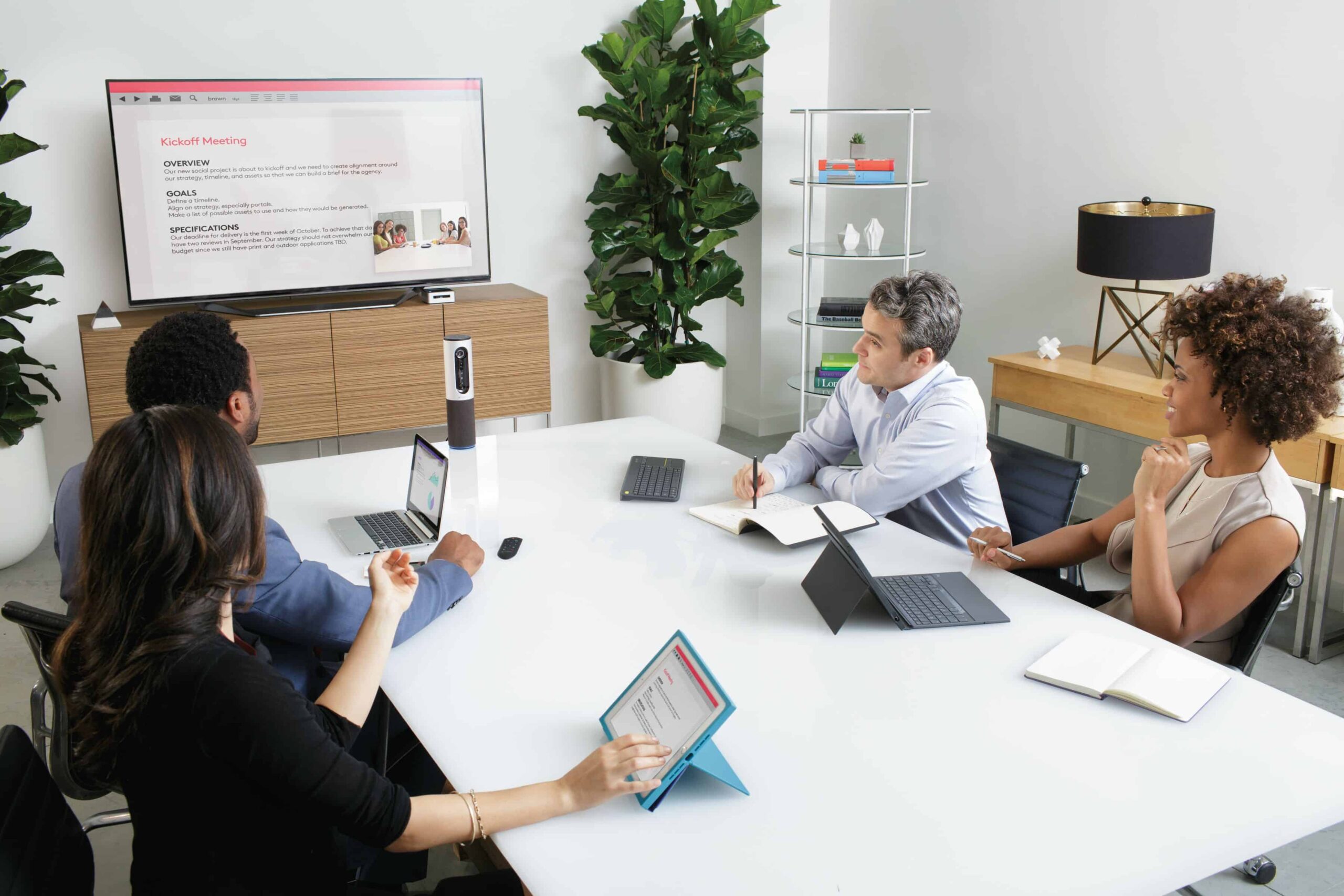
Mit DisplayNote Montage kann jeder Teilnehmer seinen Bildschirm freigeben, ohne Kabel verlegen, Dongles austauschen oder andere Personen aus der Sitzung entfernen zu müssen.
Mit einer speziellen App für Gäste und erweiterter Browserunterstützung können sich Ihre Gäste genauso einfach verbinden und präsentieren wie Sie.
DisplayNote Montage unterstützt die doppelte Netzwerkkonnektivität und ermöglicht die Zusammenarbeit zwischen Benutzern in Primär- und Gastnetzwerken.
Es funktioniert sicher mit jeder Netzwerkkonfiguration, einschließlich Unternehmens-WLAN, Gast-WLAN, mobilen Daten, einem Hotspot oder einer beliebigen Kombination.
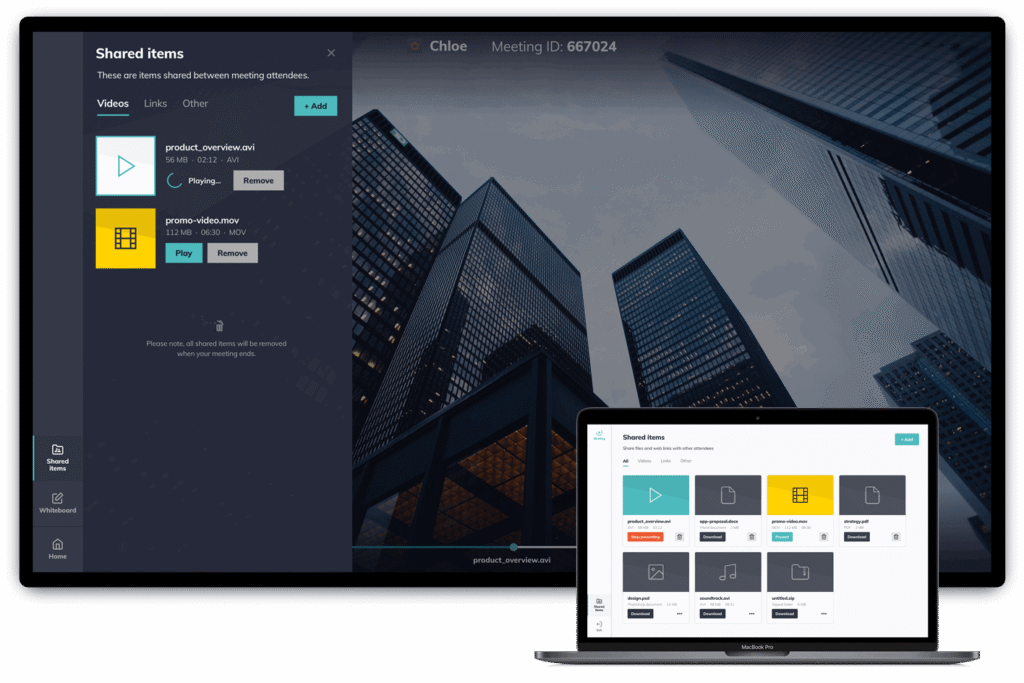
DisplayNote Montage enthält Tools zum Teilen von Inhalten, die die Zusammenarbeit in Besprechungsräumen noch einfacher machen.
Während einer Sitzung können die Teilnehmer Videos, Links und Dateien miteinander teilen, ohne die App jemals verlassen zu müssen.
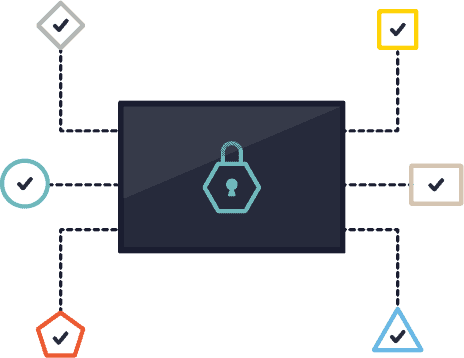
Wir nehmen Ihre Sicherheit sehr ernst. Jedes Montage-Meeting ist durch eine eindeutige ID und eine 4-stellige PIN geschützt und wird von Ende zu Ende verschlüsselt.
Mit einem Klick kann jeder Besprechungsteilnehmer zum Moderator werden.
Teilnehmer können drahtlos von Ihrem primären oder Gastnetzwerk aus präsentieren.
Senden Sie Dateien, Dokumente und Links an alle Personen, die mit Ihrem Meeting verbunden sind.
Laden Sie Mediendateien wie MP4 und URLs hoch und zeigen Sie sie ohne Latenz auf dem Hauptbildschirm an.
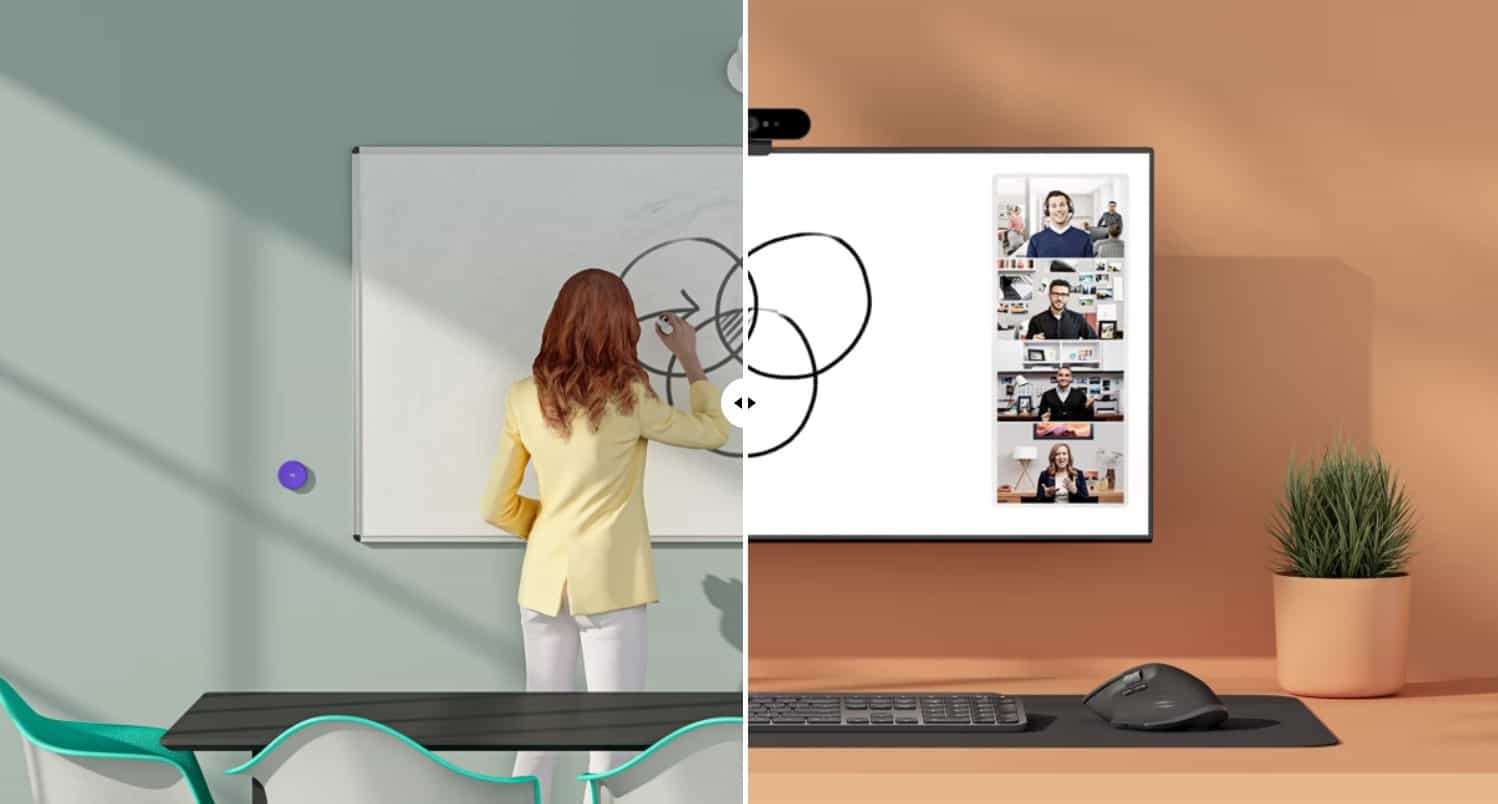
Das integrierte Whiteboard ermöglicht es den Teilnehmern, Ideen zu skizzieren und über den Hauptbildschirm zu kommentieren.
Erfassen Sie, was auf dem Hauptbildschirm angezeigt wird, und teilen Sie es sofort allen Teilnehmern mit.
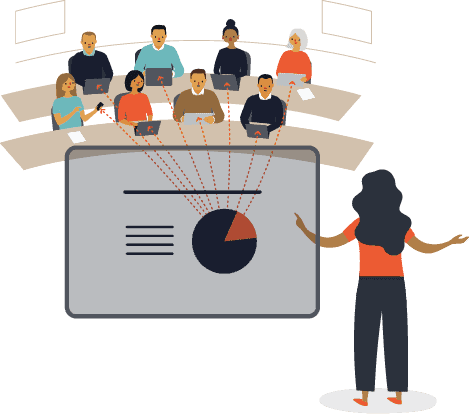
Eins-zu-viele-Bildschirmfreigabe für Besprechungsräume und Hörsäle
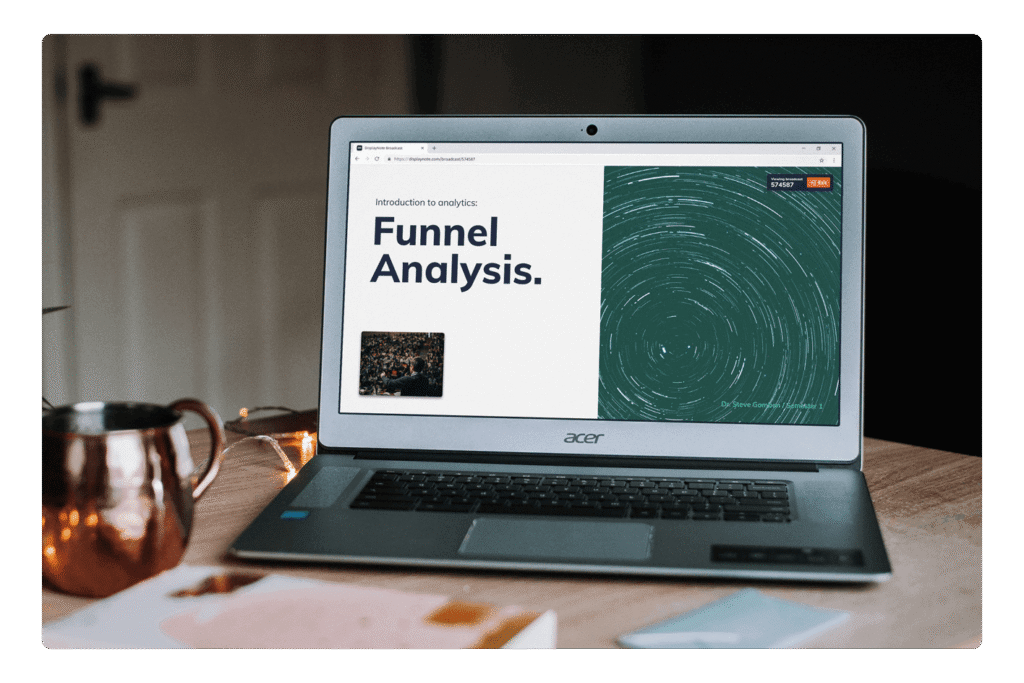
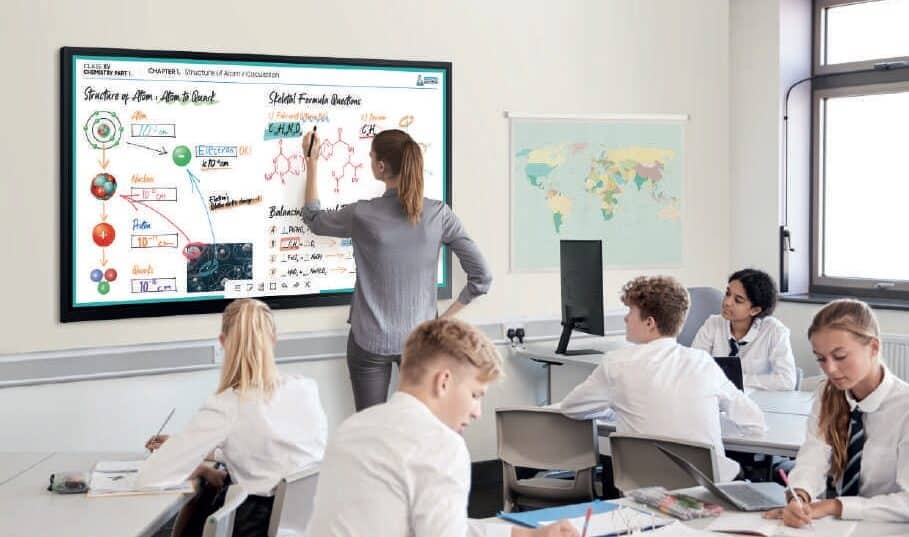
Mit DisplayNote Broadcast können Sie die Anzeige auf Ihrem Gerät in Echtzeit an andere Geräte senden. Gehen Sie einfach zum Display, starten Sie die Sendung und Ihr Publikum kann mitmachen.
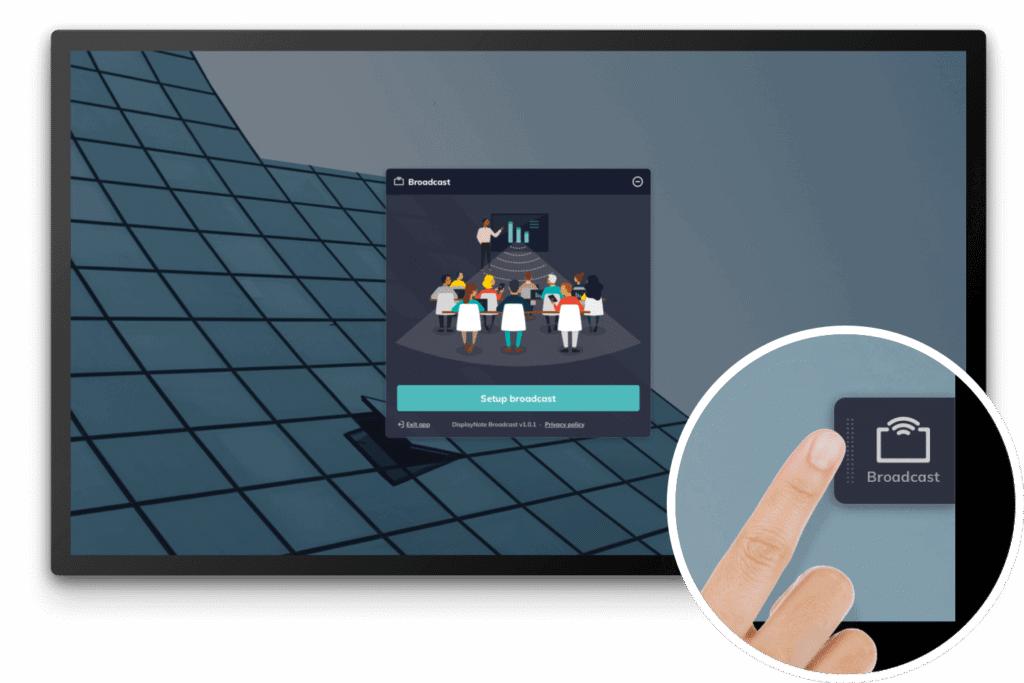
Da Broadcast diskret auf dem Startbildschirm Ihres Displays angezeigt wird, müssen Sie nur auf das Symbol tippen, um die Freigabe Ihres Bildschirms zu starten. Das bedeutet, dass Sie keine Zeit für das Einrichten, Senden von Einladungen oder Planen von Sitzungen aufwenden müssen.
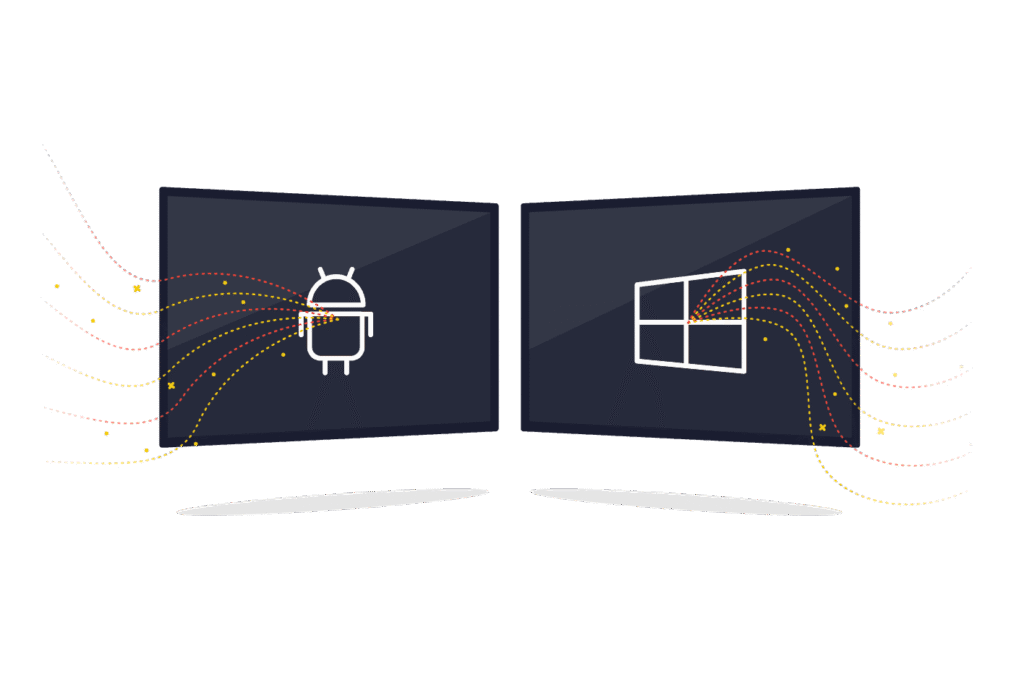
Es spielt keine Rolle, ob Ihre Displays mit Windows oder Android betrieben werden. Broadcast wurde so konzipiert, dass Sie Ihre Inhalte sofort auf eine große Anzahl von Geräten übertragen können, ohne sich Gedanken darüber machen zu müssen, welche Art von Bildschirm Sie haben.
Senden Sie Ihren Bildschirm an mehrere Geräte, ohne die Qualität zu beeinträchtigen.
Tippen Sie einfach auf das Symbol und Ihre Sendung wurde gestartet.
Sie müssen lediglich eine 6-stellige ID eingeben und auf Verbinden klicken.